quarta-feira, 4 de dezembro de 2019

QUAL O MELHOR IPHONE DE TODOS OS TEMPOS - OS 10 MELHORES IPHONES ATÉ HOJE


Então, 12 anos após o lançamento do primeiro modelo, como classificá-los? Se apenas alinharmos os 24 modelos distintos em ordem de excelência técnica, a lista acabaria sendo apenas um assunto cronológico do mais antigo para o mais novo ... com a possível exceção do estranho iPhone 5C ou SE.

Não, o que é necessário aqui é o contexto. Muitos desses telefones foram revolucionários em seu tempo, introduzindo avanços de hardware, novas maneiras de interagir com gadgets e adições de software que se tornaram indispensáveis. E com isso em mente, consideramos seu impacto e influência, a qualidade da competição e quaisquer falhas importantes, além de fatores óbvios, como forma e função.

Agora, continuando com o show...


Assista o video do canal Apple Tech

quarta-feira, 25 de setembro de 2019


iPhone 11 Pro e iPhone 11 Pro Max: os smartphones mais poderosos e avançados


Com uma linda tela de qualidade profissional, o chip A13 Bionic, um sistema profissional de câmera de última geração e a bateria com maior duração em um iPhone no iPhone 11 Pro Max


Veja o video do Iphone 11


Cupertino, Califórnia — A Apple anunciou hoje o iPhone 11 Pro e o iPhone 11 Pro Max, uma nova linha profissional do iPhone que oferece desempenho avançado para os usuários que querem ter o melhor smartphone do mercado. A nova tela Super Retina XDR tem qualidade profissional e é a tela com mais brilho em um iPhone. O poderoso chip A13 Bionic criado pela Apple oferece desempenho incomparável para todos os tipos de tarefa com um salto sem precedentes em termos de duração de bateria para aguentar o dia todo. O novo sistema de câmera tripla oferece uma experiência de nível profissional com as câmeras ultra-angular, grande-angular e teleobjetiva, com uma grande melhoria ao tirar fotos com pouca luz e a qualidade de vídeo mais alta em um smartphone, o que é ótimo para fazer vídeos com muita ação. 
O iPhone 11 Pro e o iPhone 11 Pro Max vêm em quatro cores, incluindo a nova verde meia-noite, e estarão disponíveis para pré-venda em alguns países a partir de sexta-feira, 13 de setembro, e nas lojas a partir de sexta-feira, 20 de setembro. 

Rastrear o Iphome mesmo desligado? Será?


Você poderá encontrar iPhone sem conexão com a internet no iOS 13


Apple anunciou durante a WWDC 2019 que irá juntar os aplicativos Buscar iPhone e Buscar meus Amigos. A nova versão, chamada simplesmente de “Buscar”, agregará as funcionalidades e permitirá encontrar seus contatos, iPhones, iPads, Apple Watches, Macs, iPods e AirPods. A grande novidade, porém, é que o novo app será capaz de encontrar dispositivos offline ou que estão em repouso.
Faz nove anos que a companhia lançou o recurso “Buscar o meu iPhone” e quem já precisou dele sabe que é frustrante não conseguir ter a localização precisa do aparelho – especialmente em casos de furto e roubo, quando costumam tirar o chip do celular e ele fica sem internet.
Veja o video :


Como localizar um iPhone, iPad ou Mac sem conexão com a internet?


Para localizar o iPhone, iPad ou Mac perdido mesmo que ele esteja offline, a Apple enviará um sinalizador Bluetooth que pode ser detectado por qualquer dispositivo da Apple que esteja nas proximidades – mesmo se eles forem de outras pessoas. Esses dispositivos retransmitem a localização do seu aparelho para o seu iCloud, indicando a localização.
A Apple garante que toda a troca de dados é anônima e criptografada. Segundo a companhia, o sinal tem pouquíssimos bits que “pegam carona no tráfego de rede existente”, o que evita consumo de energia e de franquia de dados móveis.

segunda-feira, 15 de outubro de 2018


Como fazer uma captura de tela no iPhone, iPad e iPod touch


           Assista o vídeo e veja o passo a passo


Entre e se inscreva no nosso canal no youtube

https://www.youtube.com/appletechapple
Saiba como fazer uma captura de tela no dispositivo iOS.
faça uma captura de tela

Em um iPhone X ou posterior

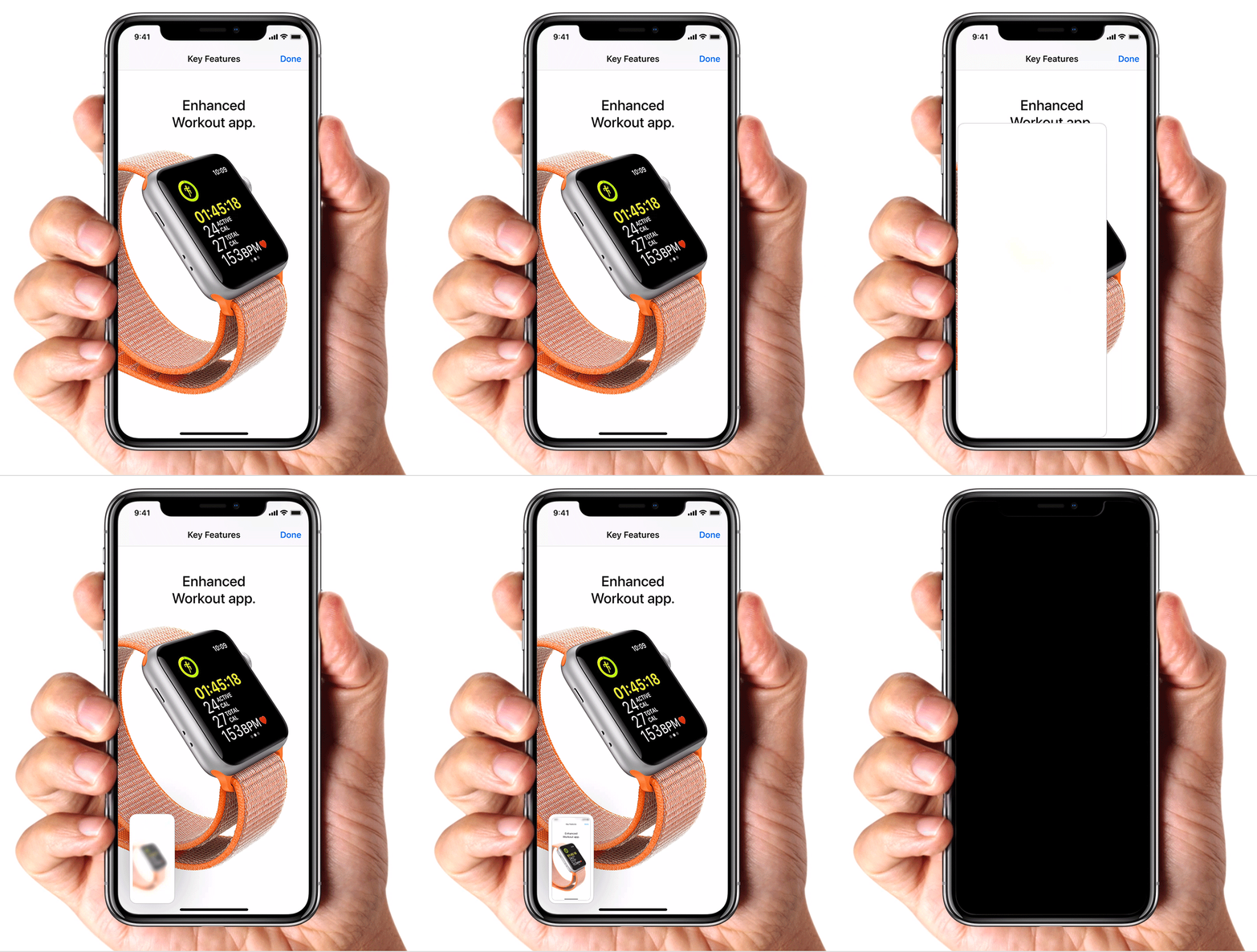
  1. Mantenha pressionado o botão lateral no lado direito do iPhone.
  2. Clique imediatamente no botão Aumentar volume no lado esquerdo e, depois, solte os botões.
  3. Uma miniatura da captura de tela é exibida no canto inferior esquerdo do iPhone. Toque nessa miniatura para adicionar desenhos e texto com a Marcação ou mantenha a miniatura pressionada para compartilhar a captura de tela. Deslize para a esquerda para descartá-la.

Em um iPhone 8 ou anterior, iPad e iPod touch

  1. Mantenha pressionado o botão superior ou lateral. 
  2. Toque imediatamente no botão de Início, depois solte o botão superior ou lateral.
  3. Uma miniatura da captura de tela é exibida no canto inferior esquerdo do dispositivo. Toque nessa miniatura para adicionar desenhos e texto com a Marcação ou mantenha a miniatura pressionada para compartilhar a captura de tela. Deslize para a esquerda para descartá-la.
Para encontrar a captura de tela que você acabou de fazer e também as que você fez antes, acesse Fotos > Álbuns e toque em "Capturas de tela".


Como gravar a tela no iPhone, iPad ou iPod touch

No iOS 11, é possível criar uma gravação de tela e capturar som no iPhone, iPad ou iPod touch.
     

Gravar a tela

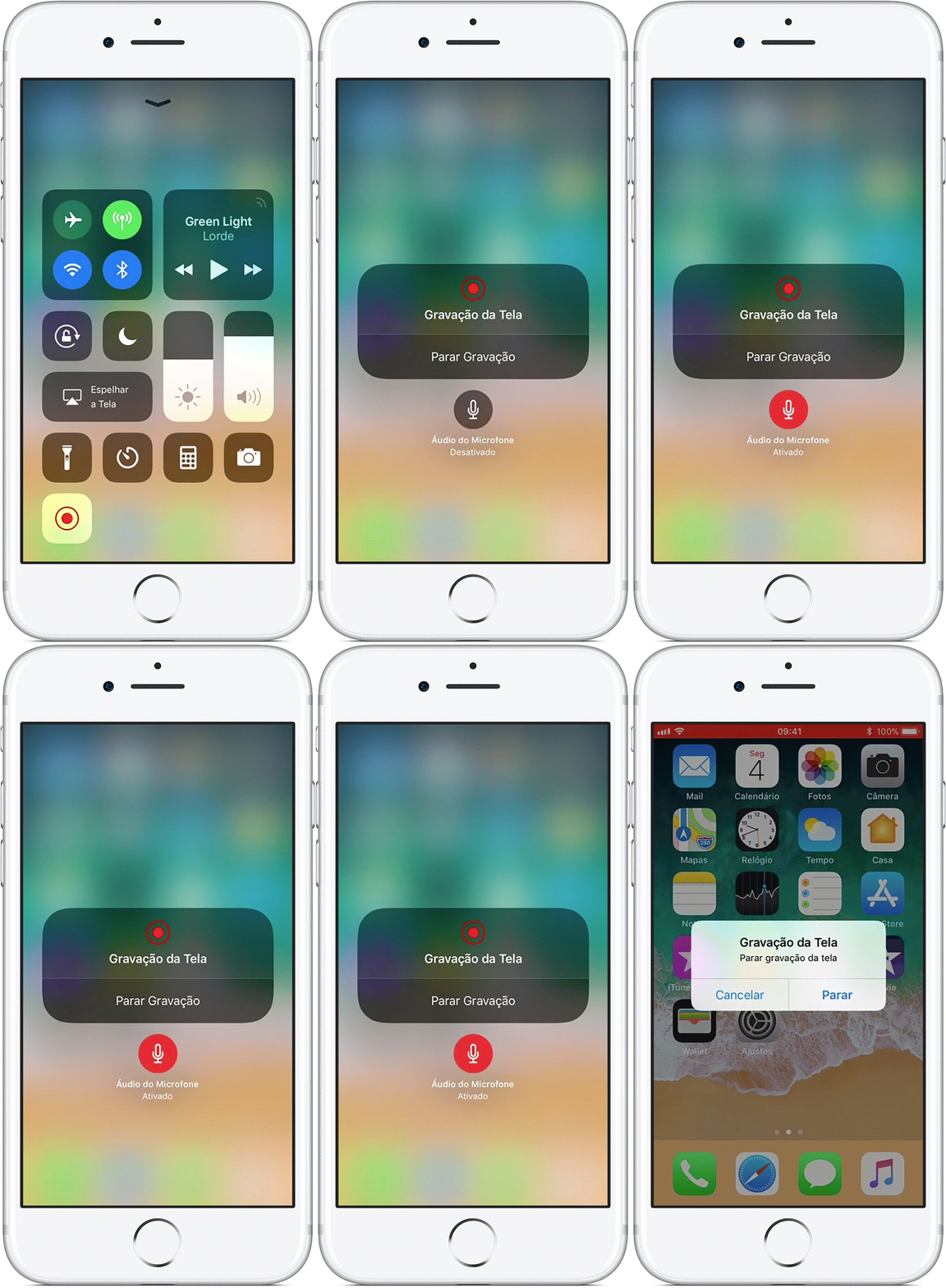
  1. Adicione "Gravação da Tela" à Central de Controle. Acesse Ajustes > Central de Controle > Personalizar Controles e toque em  próximo a "Gravação de Tela".
  2. Abra a Central de Controle.
  3. Para capturar som enquanto você grava, pressione firmemente  e toque em "Áudio do Microfone".
  4. Toque em  e espere a contagem regressiva de três segundos. 
  5. Para parar a gravação, abra a Central de Controle e toque em . Ou toque na barra de status vermelha na parte superior da tela e, depois, toque em Parar.

É possível acessar a gravação de tela no app Fotos.

domingo, 14 de outubro de 2018


IPHONE ESQUENTA MUITO - POR QUE? - 

VEJA AQUI O POR QUE - DICAS DE COMO RESOLVER - APPLE SUPORTE


                                                    Assista o vídeo e veja como resolver


Entre no canal do youtube e se inscreva:

https://www.youtube.com/appletechapple

Como manter o iPhone, iPad e iPod touch dentro das temperaturas de operação aceitáveis

Saiba mais sobre as temperaturas operacionais e o gerenciamento da temperatura do iPhone, iPad e iPod touch (4ª geração e posterior).
Use os dispositivos iOS em ambientes com temperatura entre 0 e 35 °C (32 a 95 °F). Condições de temperatura baixa ou alta podem causar alterações no comportamento do dispositivo a fim de regular a temperatura. Usar um dispositivo iOS em condições muito frias e fora da faixa de operação pode reduzir temporariamente a duração da bateria e causar o desligamento do dispositivo. A duração da bateria voltará ao normal quando o dispositivo estiver em temperaturas ambientes mais altas. Usar um dispositivo iOS em condições muito quentes pode reduzir permanentemente a duração da bateria.
Guarde o dispositivo em um local com a temperatura entre -20 e 45 °C (-4 a 113 °F). Não deixe o dispositivo no carro, pois a temperatura no interior de um veículo parado pode ultrapassar essa faixa.

O dispositivo poderá aquecer

Ao usar o dispositivo ou carregar a bateria, o dispositivo poderá aquecer. O dispositivo talvez se aqueça nas seguintes situações:
  • Ao configurar o dispositivo pela primeira vez
  • Ao restaurar usando um backup
  • Quando os apps indexam ou analisam os dados novamente; por exemplo, quando o Fotos identifica as imagens por rostos, lugares ou palavras-chave após uma atualização de software
  • Ao utilizar apps ou recursos que fazem uso intenso de gráficos ou realidade aumentada
Essas condições são normais, e a temperatura do dispositivo voltará ao normal após a conclusão.
Veja algumas atividades e condições de temperatura ambiente mais elevadas que podem alterar o desempenho e o comportamento do dispositivo:
  • Deixar o dispositivo dentro do carro em um dia quente.
  • Deixar o dispositivo exposto à luz solar direta por um longo período.
  • Usar certos recursos em condições de calor ou sob luz solar direta por longos períodos, como a navegação ou o rastreamento de GPS em um carro, um jogo que usa muitos recursos gráficos ou apps de realidade aumentada.

Se o dispositivo aquecer demais

Se a temperatura interna do dispositivo ultrapassar a faixa normal de operação, o dispositivo tentará regular a temperatura para proteger os componentes internos. Você talvez perceba as seguintes alterações caso isso ocorra:
  • O carregamento, incluindo o carregamento sem fio, fica mais lento ou é interrompido.
  • A tela escurece ou fica preta.
  • Os rádios celulares entram em um estado de baixo uso de energia. O sinal pode enfraquecer nesse período.
  • O flash da câmera é temporariamente desativado.
  • O desempenho fica mais lento com apps ou recursos que fazem uso intenso de gráficos ou realidade aumentada.
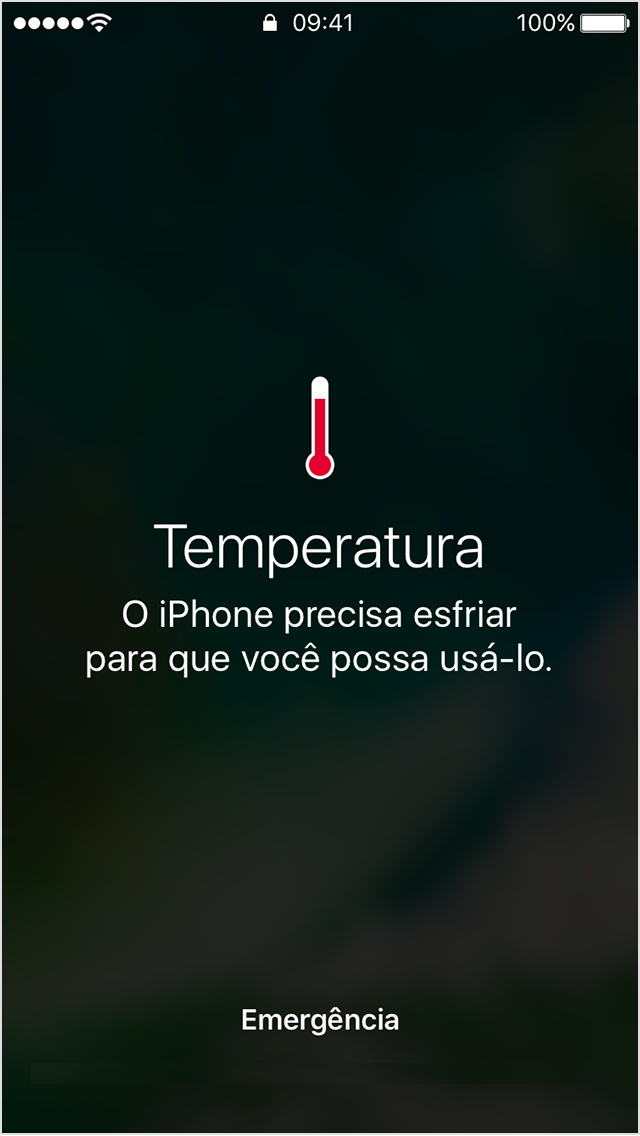
Além disso, se você estiver navegando, o dispositivo poderá exibir este alerta e desligar a tela: "Temperatura: o iPhone precisa esfriar". A navegação ainda fornecerá itinerários ponto a ponto audíveis. Ao se aproximar de uma conversão, a tela se iluminará para orientá-lo.

Se uma tela de alerta de temperatura for exibida

Se o dispositivo ultrapassar um determinado limite de temperatura, ele exibirá uma tela de aviso de temperatura semelhante a esta:
Se o iPhone exibir essa mensagem, você ainda conseguirá fazer chamadas de emergência com ele.
Para voltar a usar o dispositivo o mais rápido possível, desligue-o, coloque-o em um ambiente mais ameno e deixe-o esfriar.

Sobre o padrão de segurança

Os dispositivos iOS estão em conformidade com o padrão de segurança para Segurança de equipamentos de tecnologia da informação, IEC 60950-1, 2005 + A1: 2012. Diversos países e regiões adotaram esse padrão de segurança:
  • UL 60950-1 nos Estados Unidos
  • CSA 60950-01 no Canadá
  • EN60950-1 na Europa
  • AS/NZS 60950:1 na Austrália e Nova Zelândia.

sábado, 13 de outubro de 2018


ACHEI UM IPHONE, E AGORA?


COMPREI UM IPHONE ROUBADO, E AGORA? 


                                                   Veja o vídeo, dicas de como proceder.


  O titulo deste poste pode parecer estranho mas não é. O vídeo acima mostra e dá algumas dicas de como proceder se caso você compre ou ache um aparelho roubado.

  No vídeo não ensino nenhum procedimento técnico para fazer em seu iphone mas como proceder nessas situações.

  Entre no canal, lá possui alguns videos técnicos e de interesse de todos que usam iphone.


Iphone Inativo???

Se não for possível atualizar nem restaurar o iPhone, iPad ou iPod touch


veja o passo a passo no vídeo abaixo.


Entre no site do youtube e se inscreva, videos toda semana :

https://www.youtube.com/appletechapple

É possível colocar o dispositivo iOS no modo de recuperação e restaurá-lo usando o iTunes.
Nestas situações, talvez seja necessário usar o modo de recuperação para restaurar o dispositivo:
  • O iTunes não reconhece o dispositivo nem informa que ele está no modo de recuperação.
  • A tela fica travada no logotipo da Apple durante vários minutos e não exibe a barra de progresso.
  • A tela "Conecte ao iTunes" é exibida.
Saiba o que fazer se você vir a barra de progresso na tela por vários minutos.

Colocar o dispositivo no modo de recuperação e configurá-lo novamente

  1. Verifique se você está usando a versão mais recente do iTunes
  2. Se o iTunes já estiver aberto, encerre-o. Conecte o dispositivo ao computador e abra o iTunes. Se você não tiver um computador, pegue um emprestado com um amigo ou visite uma Apple Store ou um Centro de Serviço Autorizado Apple (AASP) para receber ajuda.
  3. Enquanto o dispositivo estiver conectado, force a reinicialização seguindo estas etapas, mas não solte os botões ao ver o logotipo da Apple. Aguarde até que a tela "Conecte ao iTunes" seja exibida: 

    • Em um iPhone 8 e posterior: pressione e solte rapidamente o botão Aumentar Volume. Pressione e solte rapidamente o botão Diminuir Volume. Em seguida, mantenha pressionado o botão lateral até que a tela "Conecte ao iTunes" seja exibida.
    • No iPhone 7 ou iPhone 7 Plus: mantenha os botões lateral e Diminuir Volume pressionados ao mesmo tempo. Mantenha-os pressionados até que a tela "Conecte ao iTunes" seja exibida.
    • Em um iPhone 6s e anterior, iPad ou iPod touch: mantenha os botões de Início e superior (ou lateral) pressionados ao mesmo tempo. Mantenha-os pressionados até que a tela "Conecte ao iTunes" seja exibida.